ST / STAR TOURNAMENT
ЛОКАЛЬНЫЙ ARENA SHOOTER

ВАША
АРЕНА.
ВАШ ТУРНИР.

Соберите друзей на одном экране.
Выберите арену. И пусть решает меткость.
ВЫБРАТЬ ПЛАТФОРМУ ↘
01—04 ИГРОКАWINDOWS / macOS
GAMEPLAY / COMBAT BOWL
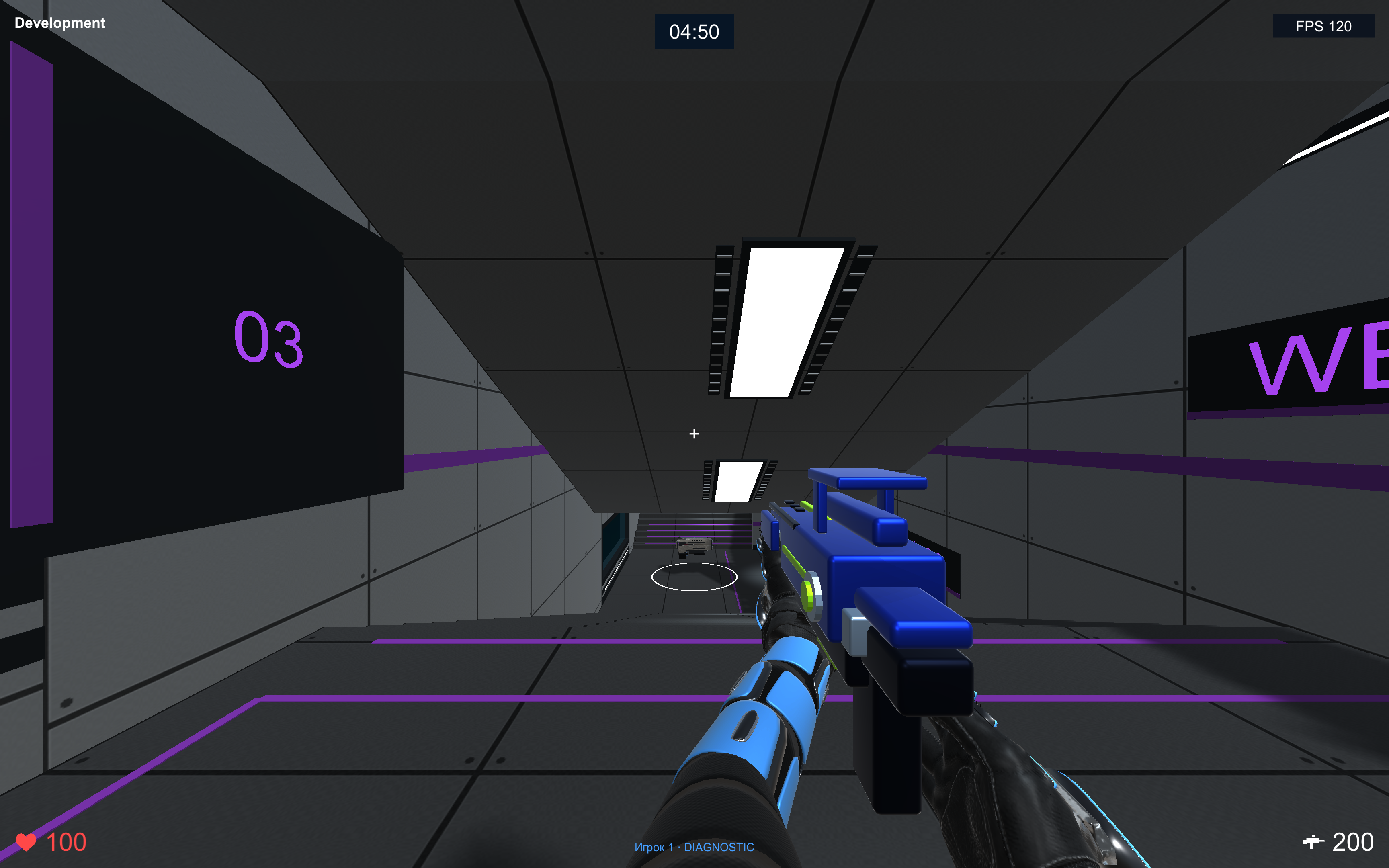
Вид от первого лица на арене Star Tournament
01 / ИГРА

Компания рядом.
Соперники напротив.

Локальные матчи, боты и разные арены. Игра запускается на вашем компьютере — скачайте её один раз, а следующие версии получайте прямо из главного меню.

02 / СКАЧАТЬ

Вход на арену

ВЫПУСК

Установщики доступны на GitHub Releases

Установщики скачиваются из GitHub Releases. Исходный код ↗

Установщики без сертификатов разработчика ОС. Windows и macOS могут показать предупреждение при установке. Инструкция ниже ↘

03 / ОБНОВЛЕНИЯ

Следующая версия —
внутри игры.

01

Нажмите «Обновить»

Загрузка начинается только по вашему решению, из главного меню.

02

Продолжайте играть

Пакет скачивается в фоне. В меню виден прогресс загрузки.

03

Перезапустите игру

Когда пакет готов, нажмите «Перезапустить» или выйдите и запустите игру позднее.

04 / ПЕРВЫЙ ЗАПУСК

Как установить

Настройки и профили сохраняются между обновлениями. Для самой первой установки понадобится пакет с этой страницы.

Windows +
  1. Скачайте установщик .exe и запустите его.
  2. Если SmartScreen предупреждает о неизвестном издателе, убедитесь, что файл скачан с этого сайта. Продолжение может быть доступно через «Подробнее» → «Выполнить в любом случае».
  3. Если уже установлена старая тестовая версия без мастера, закройте и удалите её через «Установленные приложения». Профили сохранятся. Этот мастер предназначен для новой установки; установленная игра обновляется через главное меню.
  4. Подтвердите запрос Windows на установку. Мастер предложит Program Files\Star Tournament. Папку можно выбрать внутри Program Files; установка выполняется для всех пользователей.
  5. На последнем экране вместе находятся «Создать ярлык на рабочем столе» и «Запустить игру». Обе галочки включены по умолчанию, любую можно снять. Позже игру можно открыть с рабочего стола или из меню «Пуск».
  6. При применении обновления Windows снова запросит права администратора. Отказ сохраняет старую версию; обновление можно повторить кнопкой «Перезапустить».
О предупреждении SmartScreen ↗
macOS +
  1. Скачайте пакет macOS из GitHub Releases и следуйте инструкции для указанного формата.
  2. Если macOS блокирует неизвестного разработчика, после попытки открытия проверьте «Системные настройки» → «Конфиденциальность и безопасность» и разрешите открытие именно этого пакета.
  3. Запустите Star Tournament из «Программы».
Инструкция Apple ↗
Что проверить в этом выпуске +

Установите первую тестовую версию. Создайте профиль и сыграйте матч. В главном меню нажмите «Обновить», дождитесь готовности и нажмите «Перезапустить». Проверьте новую версию, профиль и настройки. Повторите из чистой установки, применяя обновление обычным выходом и следующим запуском.